
令和インターン 2026年10月版
ご利用ガイド(企業の方)
はじめに
令和インターンは、長期インターンを募集する企業が、大学生の匿名のプロフィールを検索し、スカウトを送るサービスです。学生からの応募はなく、声をかける学生は貴社が選びます。
- スカウトの受付開始:2026年11月1日(日)0:00 に開始しました。
- スカウト:すべて面談確約です。学生が承諾した場合、貴社は面談の機会を設けてください。送信できる数は、ご契約の通数までです。
- 料金:ご契約の内容によります(2026年中は、参加決定時の完全成果報酬)。
1. ログインする
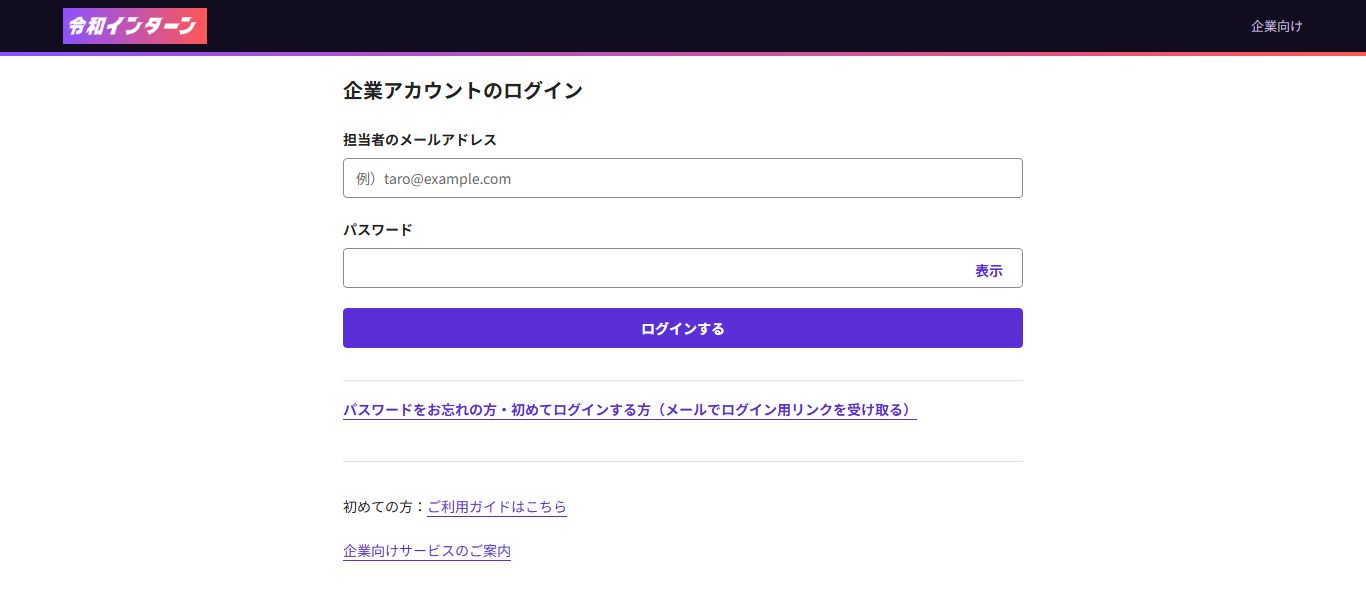
- 運営から、件名「【令和インターン】企業アカウントのご案内」のメールが届きます。メール内の「ログインする」ボタンを押してください(リンクの有効期限は7日間、1回のみ使用できます)。
- 開いた画面(「ログインの確認」)で、「ログインする」を押します。
- 利用規約(企業の方)を確認し、「利用規約(企業の方)に同意します」にチェックを入れて、「同意して次へ進む」を押します。
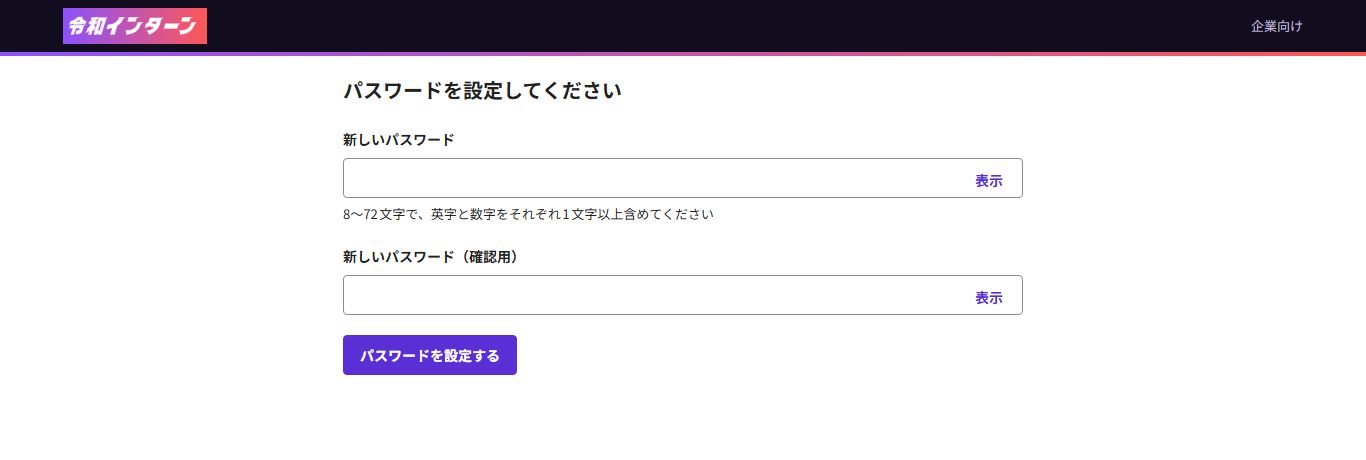
- 「パスワードを設定してください」の画面で、パスワードを設定します(8文字以上、英字と数字を両方含む。確認用に2回入力します)。「パスワードを設定する」を押すと設定が完了します。
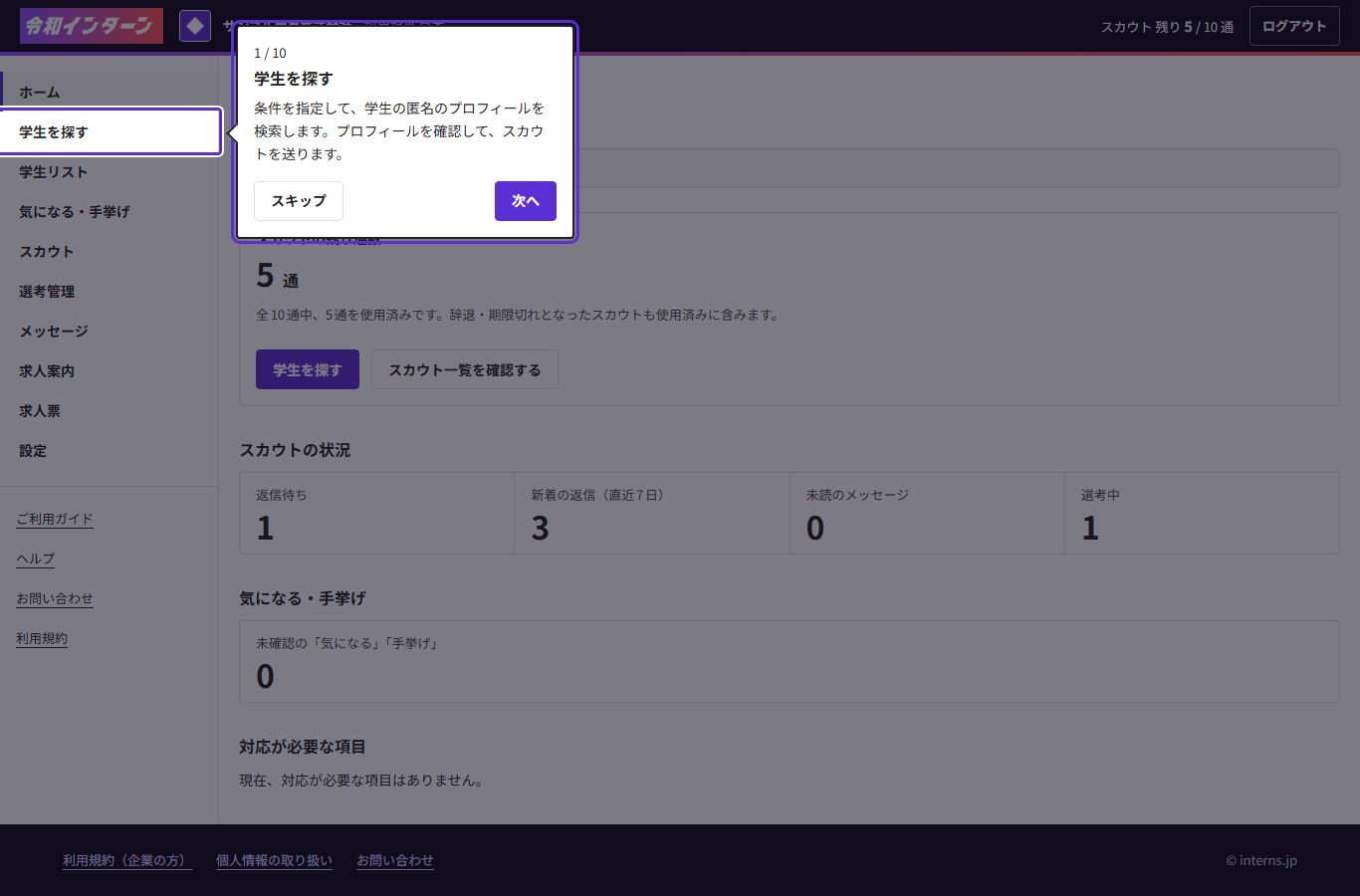
- 「企業アカウント管理画面」が開き、操作案内(主な機能の説明)が表示されます。「次へ」で進み、「スキップ」で閉じられます。あとから「設定」の「操作案内をもう一度見る」で見直せます。
次回からは https://interns.jp/biz/login で、メールアドレスとパスワードでログインします。パスワードをお忘れの場合や、リンクの期限が切れた場合は、ログイン画面の「パスワードをお忘れの方・初めてログインする方(メールでログイン用リンクを受け取る)」から、ログイン用リンクを受け取れます(ログイン画面から受け取るリンクの有効期限は15分間です)。パスワードは、そのリンクでログインしたあと、「設定」の「パスワードを変更する」で新しくします。
2. 初めに設定すること
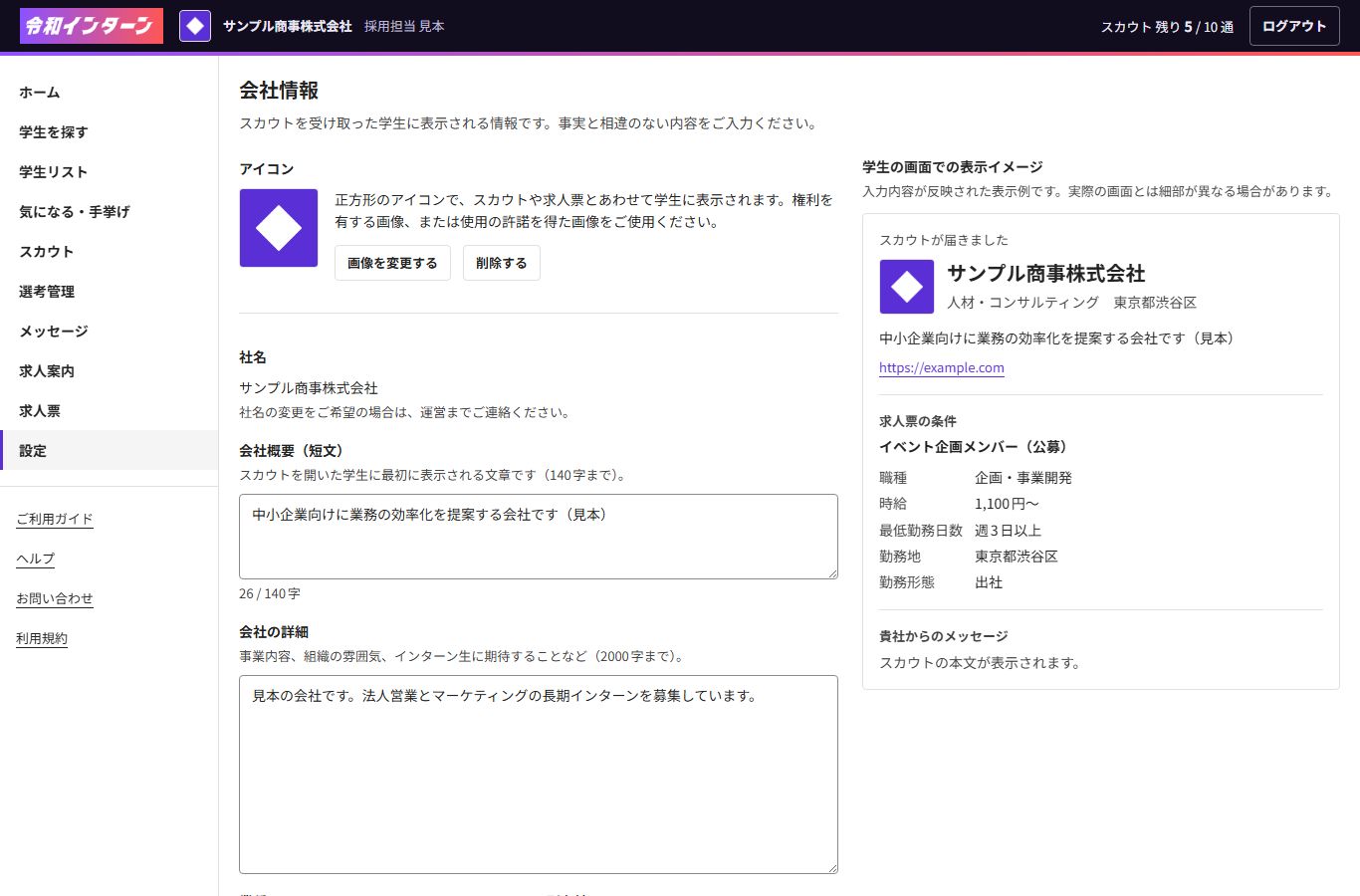
- 会社情報とアイコン(「設定」の「会社情報」):会社概要(短文)・会社の詳細・業種・所在地・従業員数・設立・Web サイトと、正方形のアイコン(ロゴ)を登録します。スカウトや求人票と一緒に学生に表示されます。画面の下の「学生の画面での表示イメージ」で、見え方を確かめられます。アイコンは、貴社が権利を持つ画像、または使用の許可を得た画像をお使いください。
- 会社のページ(「会社情報」の「会社のページの公開」):会社の情報(アイコンを含む)と公開中の求人は、ログインしていない方も見られる会社のページに表示されます。表示しない場合は、「会社のページを公開する」のチェックを外して保存してください(初期設定は公開)。会社のページは10月27日から公開しています(スカウトの受付開始は11月1日 0:00)。見え方は「会社のページの見え方を確認する(プレビュー)」でも確認できます。
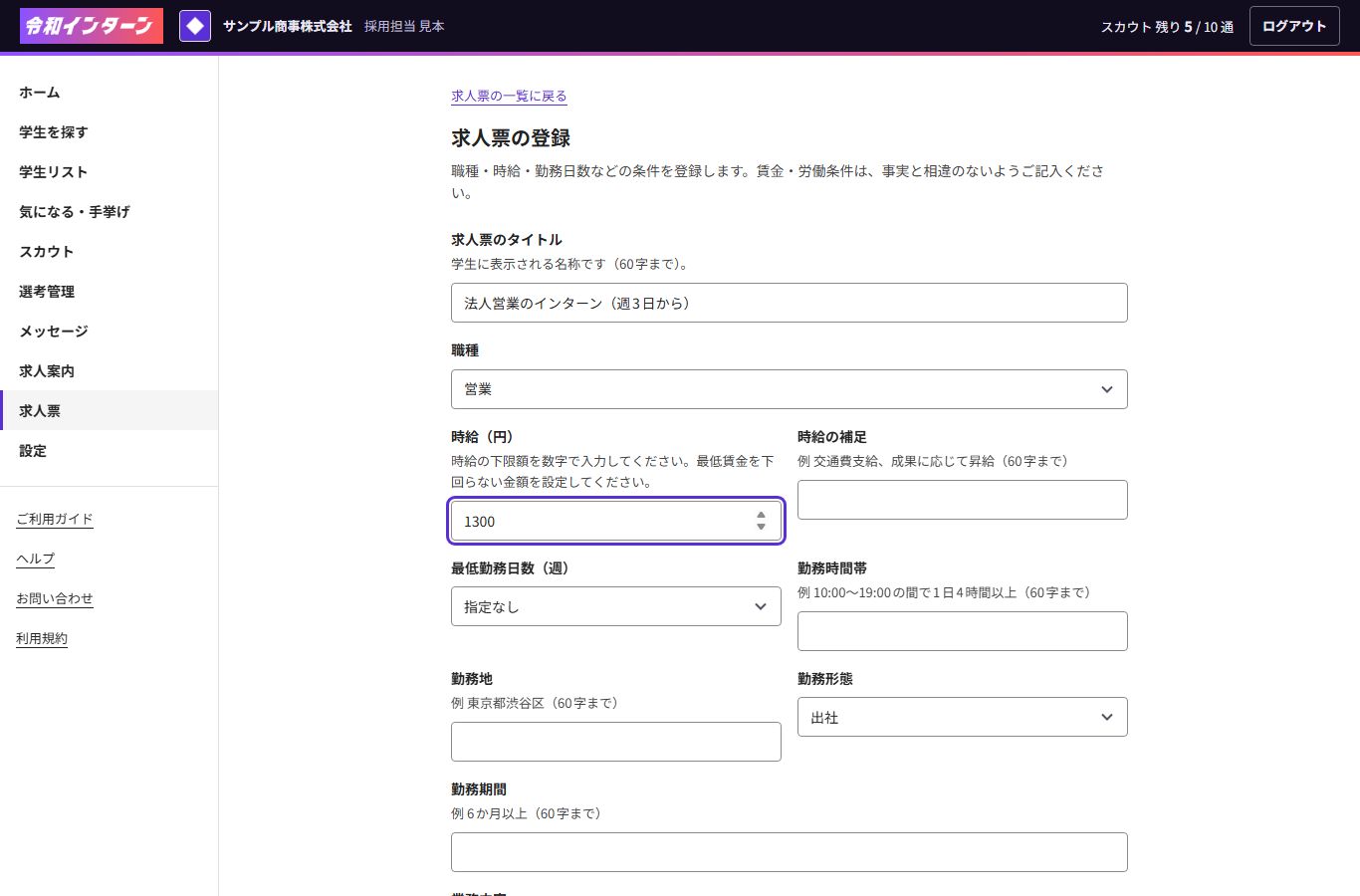
- 求人票(「求人票」の「新しい求人票を登録する」):求人票のタイトル・職種・報酬(時給、または業務委託・成果報酬)・最低勤務日数(週)・勤務時間帯・勤務地・勤務形態・勤務期間・業務内容を登録します。業務委託・成果報酬では、時給の代わりに報酬の内容(1件あたりの額・目安など)を書き、学生の画面には「業務委託・成果報酬」と表示されます。スカウトには求人票を1件選んで送ります。「公募の締切日」を入れると「公募」になり、締切日まで学生が「手を挙げる」を押せます。
- スカウトのテンプレート(「スカウト」の「テンプレート」、または「設定」の「スカウトのテンプレート」。任意):よく使う文面を保存できます。本文に【この学生への一文】の印を入れておくと、その部分を書き換えるまで送信できません。
- プラチナスカウト(スカウトを書く欄の「プラチナスカウトとして送る」):1週間(月曜〜日曜)に1人の学生にだけお送りいただける、特別なスカウトです。学生の画面では通常のスカウトよりも大きく表示され、メール・LINE・アプリの通知でも「プラチナスカウト」としてお知らせします。2026年12月31日までは無料で毎週1通(翌週への繰り越しはありません)、通常のスカウトの通数には数えません。すぐに送信するもののみで、送信の予約とオートスカウトではご利用いただけません。学生のオート返信の対象にはならず、学生ご本人が内容を読んで返信します。今週の1通が残っているかは、ホームと「学生を探す」に表示しています。
- オートスカウト(メニューの「オートスカウト」。任意):求人票・学生の条件・面談の形・本文・1日の上限(10〜50通)を設定してオンにすると、条件に合う学生にスカウトを自動で送信します。11月1日 10:00 に最初の送信を行い、その後に登録した学生には、登録からおよそ1時間後に送信します。本文には {大学名} などの差し込み欄を1つ以上入れ、差し込み欄を除いた本文を80字以上としてください。同じ学生へのスカウトは1社1回までです。
- 担当者の追加:担当者の一覧は「設定」の「担当者」で確認できます。担当者を増やす場合は、運営(info@interns.jp)にご連絡ください。1名ずつ個人のアカウントを発行します。
3. 学生を探す
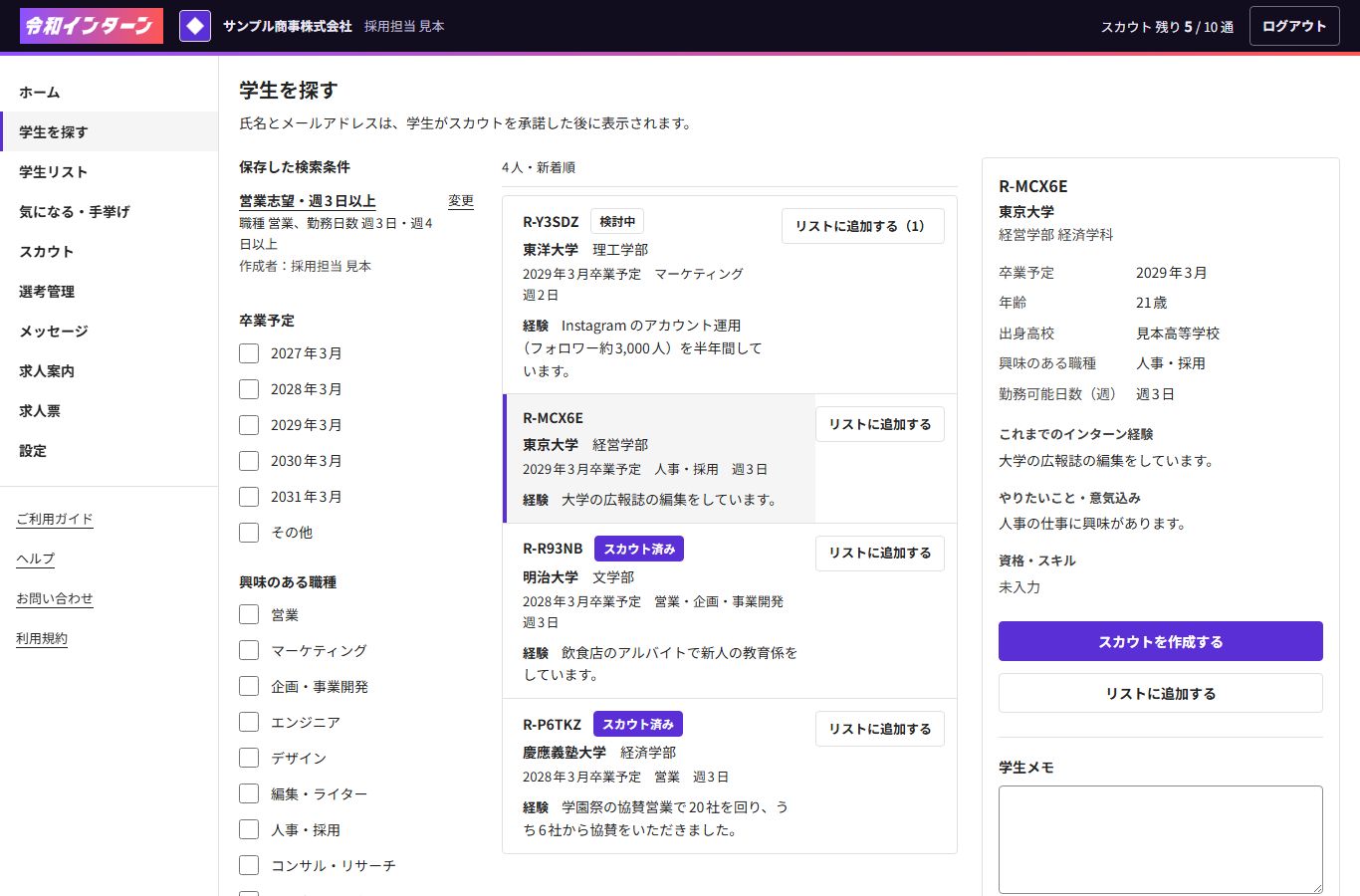
- 「学生を探す」で、卒業予定・興味のある職種・勤務可能日数(週)・住まいの都道府県・いつまでに始められるか・働き方(出社可・リモート可)・大学名・記載のある項目(インターンの経験あり、意気込みあり)・キーワードを指定し、「この条件で検索する」を押します。並び順は「新着順」と「任意項目の入力が多い順」から選べます。氏名とメールアドレスは表示されません(学生がスカウトを承諾すると表示されます)。
- よく使う条件は、「この条件を保存」の欄で名前を付けて保存できます。保存した条件は、画面の上の「保存した検索条件」から1回で開けます(会社の全担当者で共有されます)。
- 気になる学生は「リストに追加する」で、リストに分けて残せます(「検討中」のリストは最初から用意されています)。社内だけで見える「学生メモ」も残せます。
4. スカウトを送る
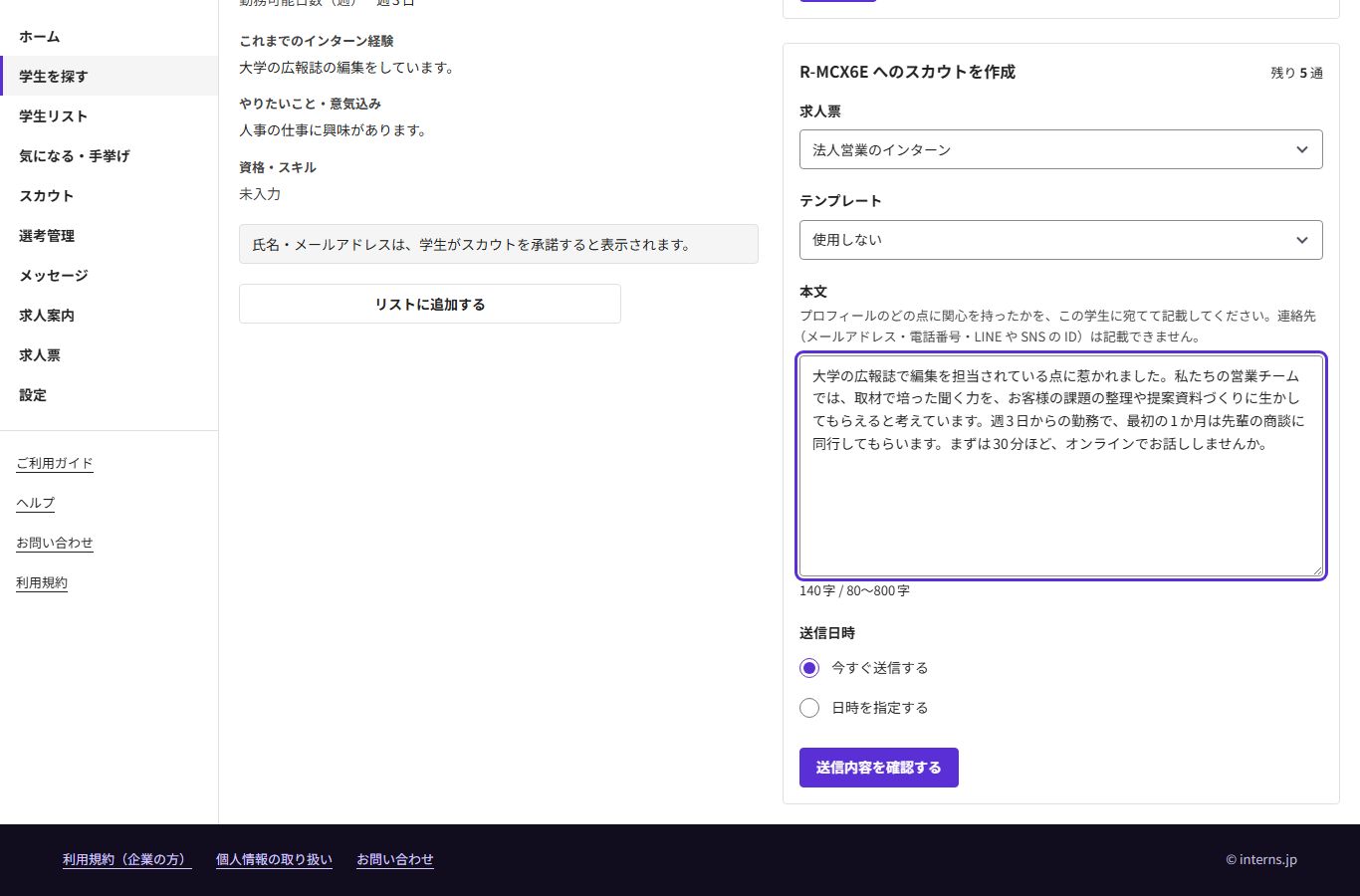
- 学生のプロフィールで「スカウトを作成する」を押し、求人票を選びます。続けて、承諾した学生と行う面談の形(「面談の形」は必須。カジュアル面談か、選考を兼ねた面談)・実施方法(オンライン・対面・どちらでも)・所要時間(30分・45分・60分)を選び、その学生に宛てた本文(80〜800字)を書きます。プロフィールのどこを読んで声をかけたかを書いてください。
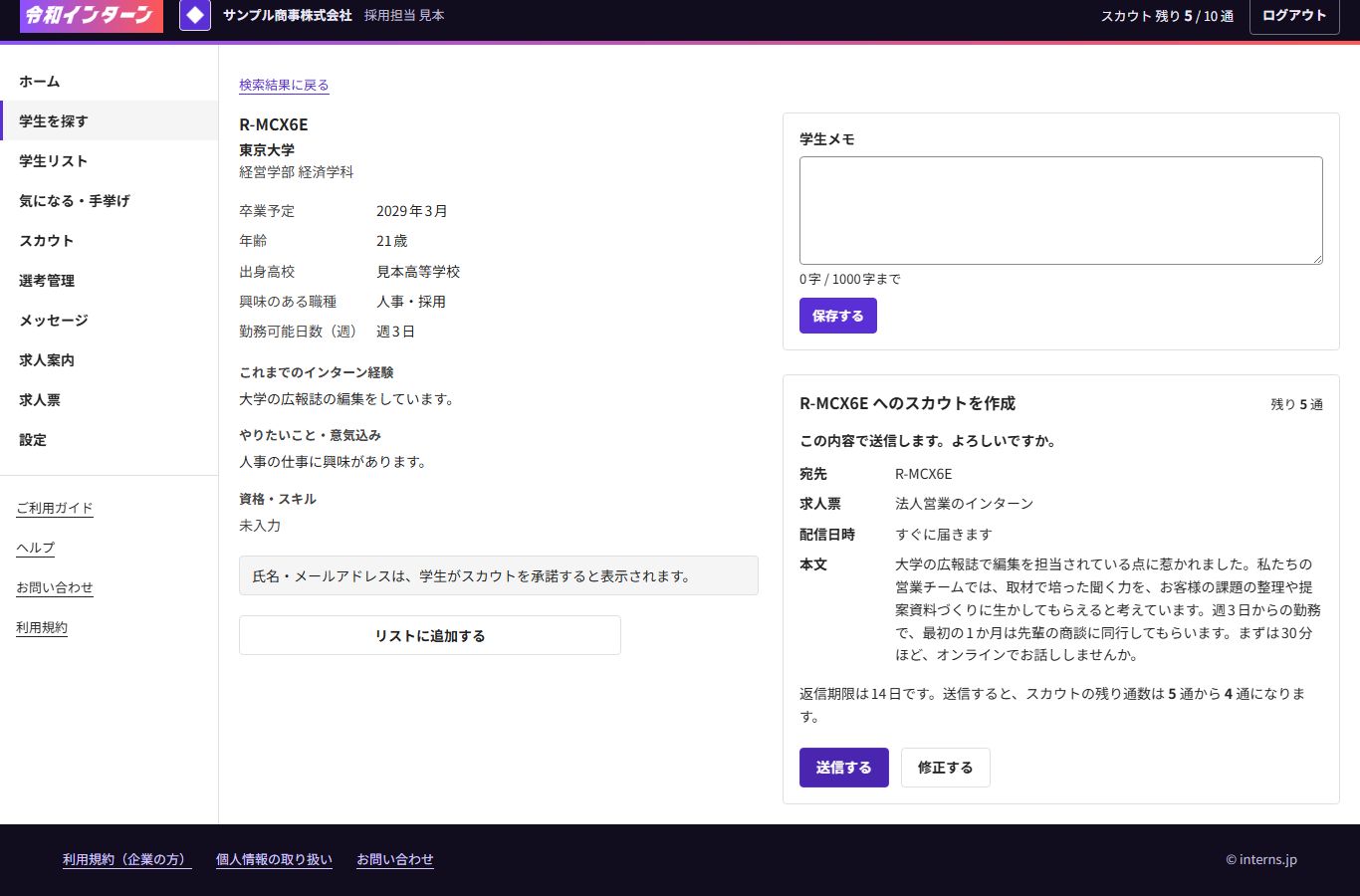
- 「送信日時」で「今すぐ送信する」または「日時を指定する」(送信予約。10分後〜30日後の範囲で、30分刻み)を選び、「送信内容を確認する」を押します。確認の画面で内容と残りの通数を確かめて、「送信する」(予約の場合は「送信を予約する」)を押します。内容を直すときは「修正する」を押します。
- 承諾前のスカウトには、メールアドレス・電話番号・SNS のアカウントなどの連絡先は書けません。
- 同じ学生へのスカウトは1回までです。送ったスカウトは、辞退・期限切れになっても通数に数えます。返信の期限は14日です。
- 送信予約は、配信前であれば、「スカウト」の一覧の「取り消す」で取り消せます。
- 選んだ面談の形は、学生のスカウトの画面と、「スカウトが届きました」のメールに表示されます。送信したスカウトの画面でも確認できます。
スカウトの書き方
スカウトを書く欄の本文の下にも、「書き方のヒント」を用意しています。
- プロフィールのどこに関心を持ったかを、具体的に書きます。学生が書いた言葉を引くと、その学生に宛てた文面であることが伝わります。
- 面談の形は、実際のとおりに選びます。選考を兼ねる場合は、「選考を兼ねた面談」を選んでください。
- 時給・日数・場所・期間は求人票に載ります。本文には、その学生に関わる点を1つ書きます。
- 長すぎない文面にします(300〜500字がひとつの目安です。上限は800字です)。
- 連絡先(メールアドレス・電話番号・LINE や SNS の ID)は書けません。直近に送った本文と同じ文面も送れません。
5. 学生からの反応
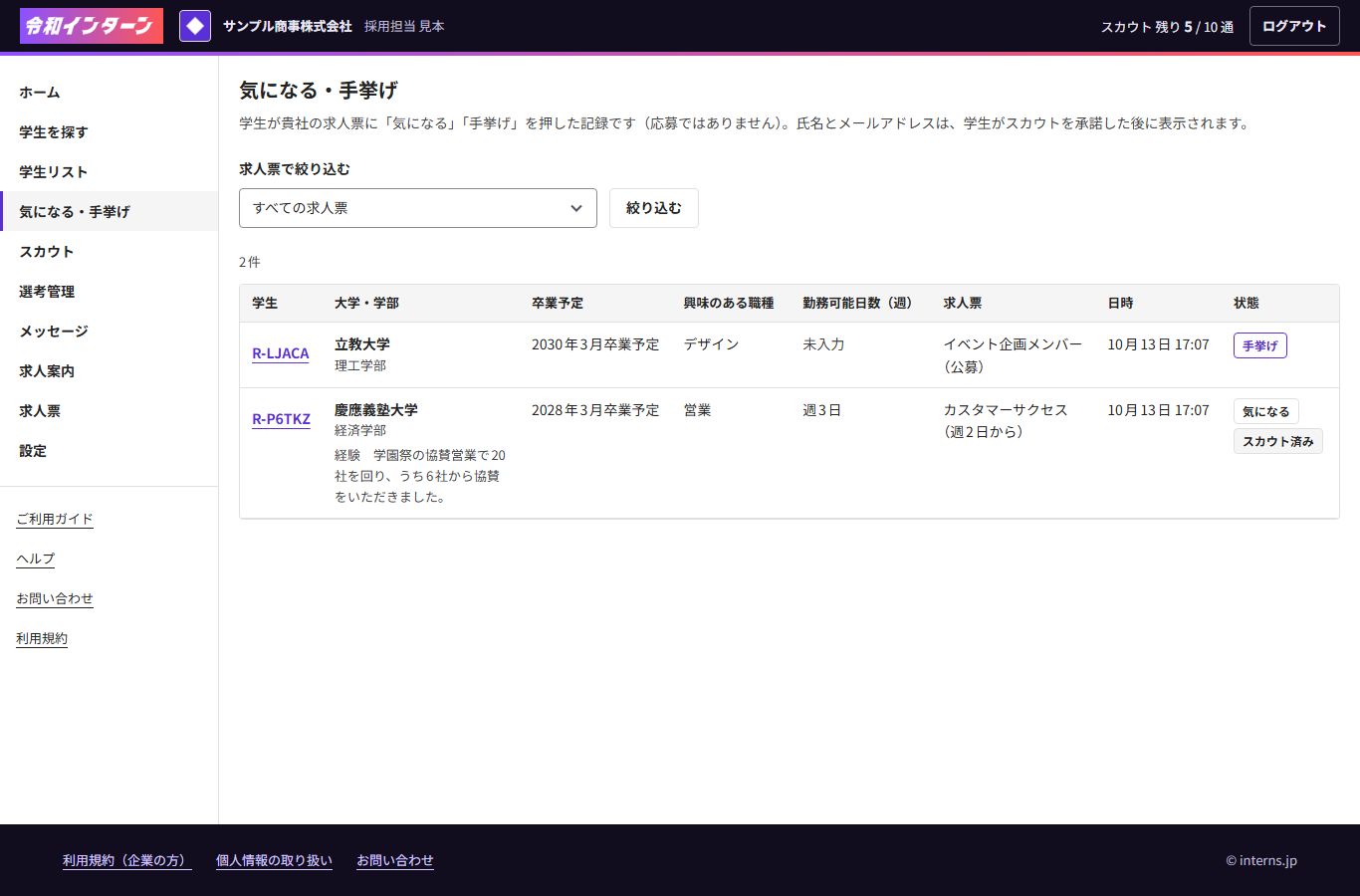
- 気になる・手挙げ:学生が求人票を見て「気になる」を押した場合や、公募に「手を挙げる」を押した場合に、「気になる・手挙げ」の一覧に表示されます。応募ではありません。声をかける場合はスカウトを送ってください。
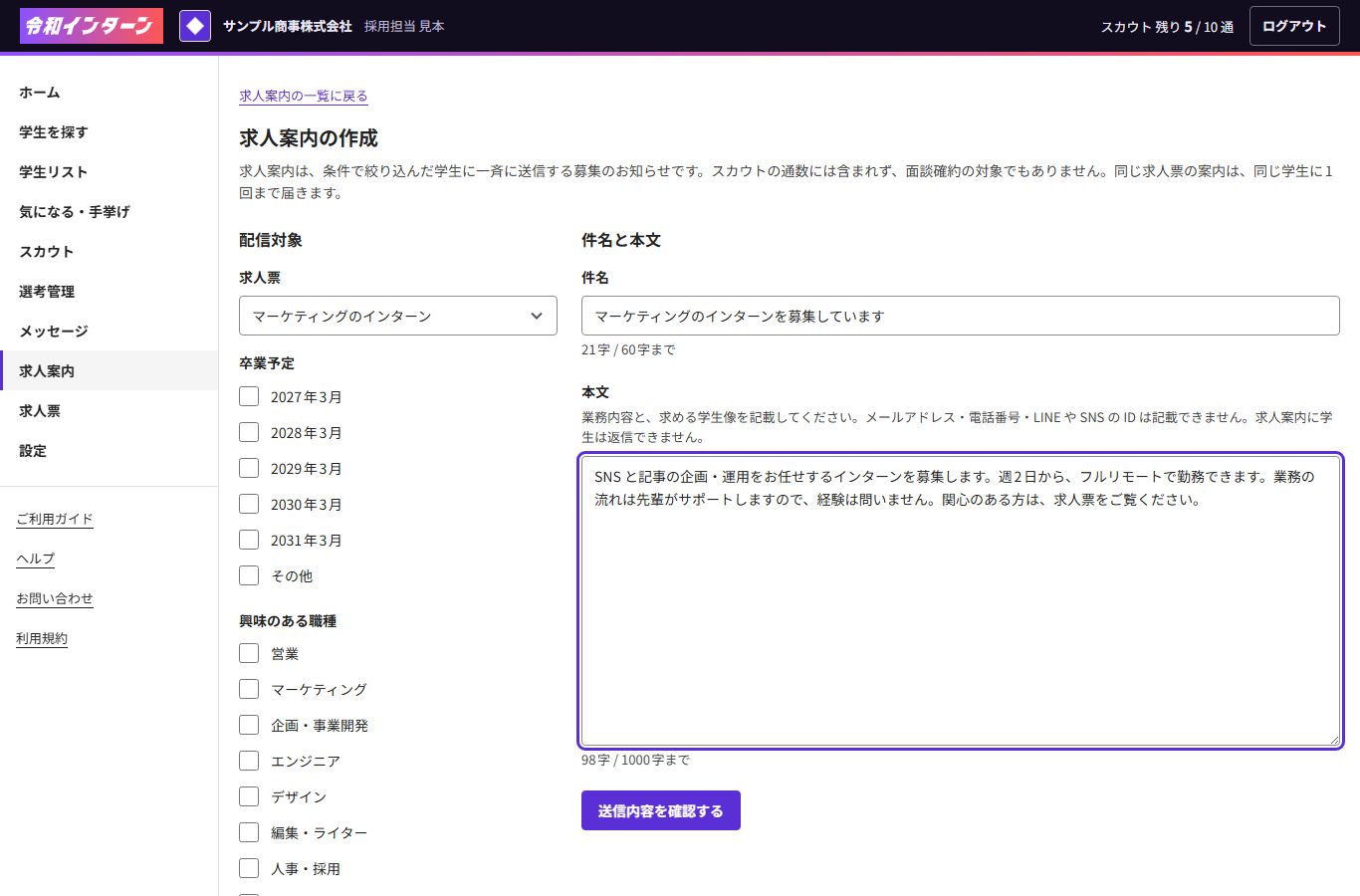
- 求人案内:「求人案内を作成する」で、条件で絞った学生に、求人票のお知らせをまとめて送信できます。通数には数えず、面談確約でもありません。同じ求人票の案内は、同じ学生に1回まで届きます。
6. 承諾されたら(メッセージ・選考管理)
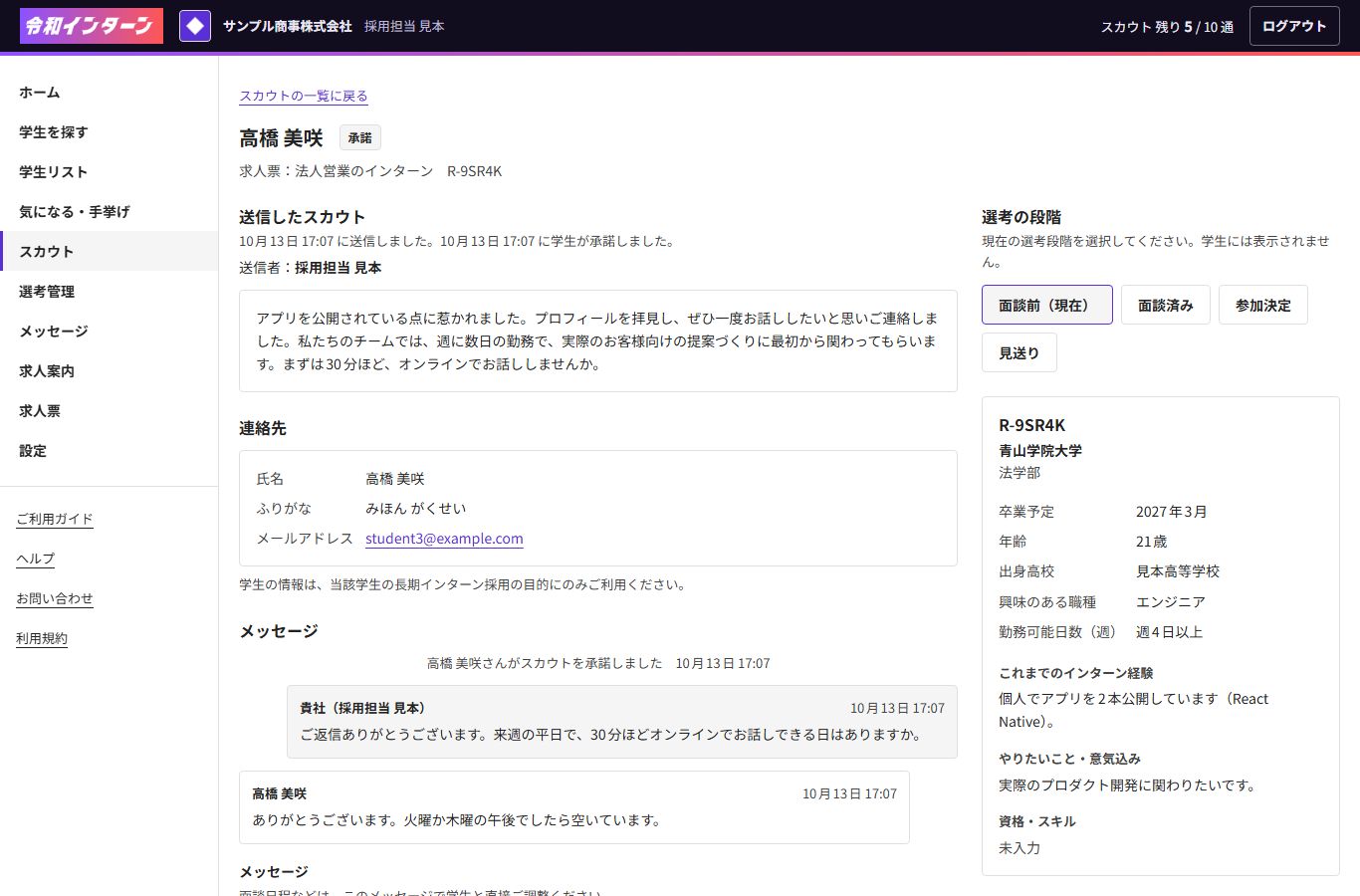
- 学生が承諾すると、氏名・ふりがな・メールアドレスが表示され、「メッセージ」でやり取りできます。面談の日程は、メッセージで学生と直接ご調整ください。
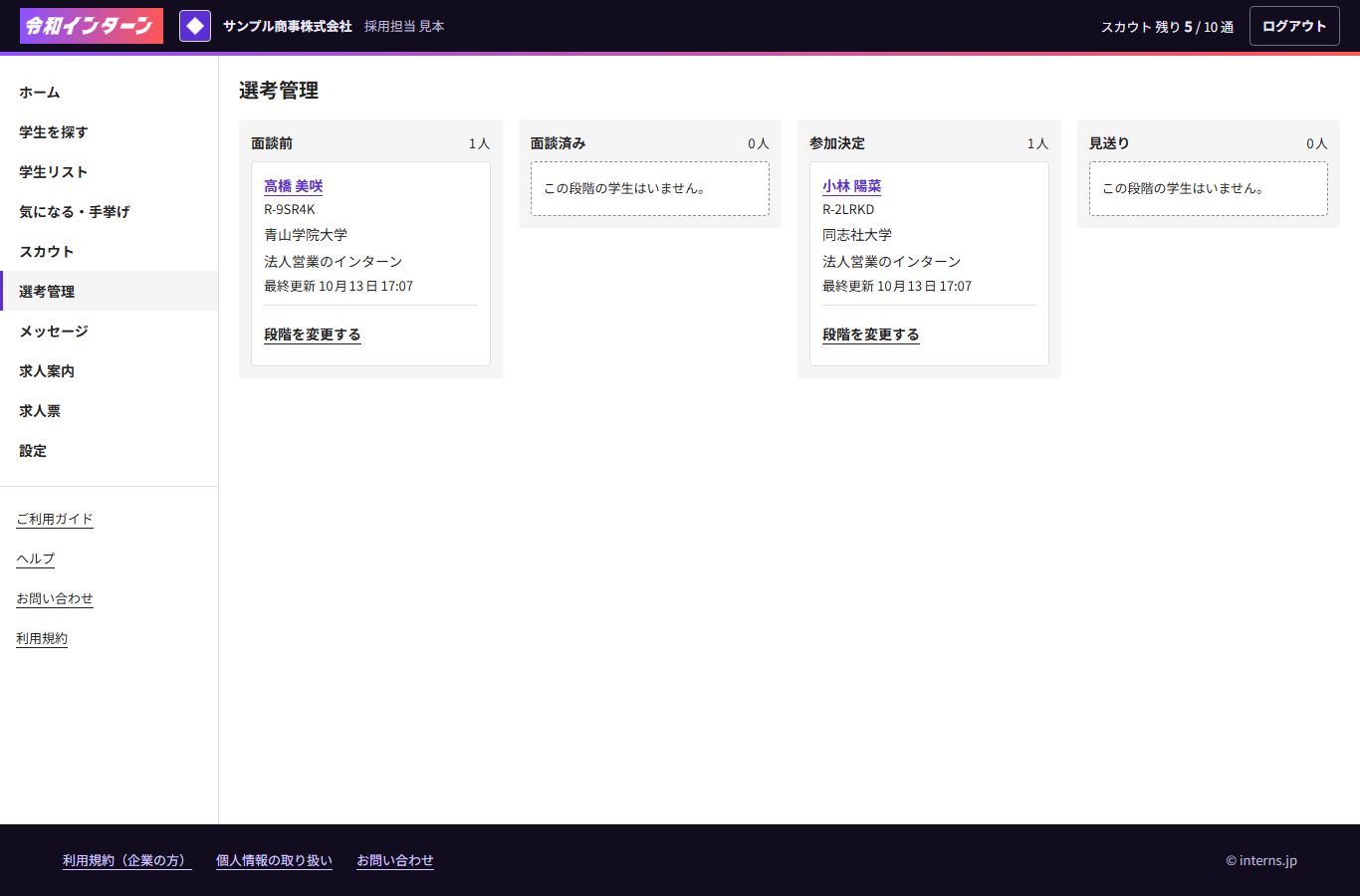
- 「選考管理」で、承諾した学生を段階(面談前・面談済み・参加決定・見送り)ごとに管理できます。段階は、各カードの「段階を変更する」から変えられます。
- 学生の情報は、その学生の長期インターンの採用の目的にのみお使いください。
7. 参加が決まったら
学生の参加(長期インターンとしての就業)が決まったら、決まった日から7日以内に、報告してください。「選考管理」の「段階を変更する」、またはスカウトの画面の「選考の段階」で「参加決定」を選び、「参加決定日」を入れて「参加決定を報告する」を押します。この報告をもとに、成果報酬をご請求します。スカウトの承諾から12か月以内に、当サービスの外でのやり取りで参加が決まった場合も対象です(利用規約(企業の方)第6条)。
8. スカウトの実績を確認する
「スカウトの実績」(左のメニューの「スカウト」の下)で、送信したスカウトの状況を数字で確認できます。
- 期間は「今月」「先月」「過去3か月」「全期間」から選べます。上に、送信・承諾・辞退・返信待ち・期限切れ・返信率・承諾率・面談以降・参加決定の数が表示されます。企業アカウント管理画面(ホーム)にも、今月の送信・承諾・返信待ちが表示されます。
- 月ごと(直近6か月)・求人票ごと・送信者ごとの表と、求人案内の実績(送信した件数・届いた学生の数・案内の送信後に押された「気になる」の数)も確認できます。
- 期間は、スカウトの送信日時(日本時間)で区切ります。承諾・辞退・期限切れ・返信待ちは、その期間に送信したスカウトの現在の状態です。返信率は(承諾+辞退)÷ 送信数、承諾率は承諾 ÷ 送信数で、送信数が0件のときは「—」と表示します。面談以降は、選考管理の段階が「面談済み」「参加決定」のスカウトの数です。
- 貴社が送信したスカウトの数のみが表示されます。送信予約中のものと取り下げた送信予約は、送信数に含みません。
9. ご注意いただきたいこと
- 運営は、学生を選んだり推薦したりしません。面談の日程の調整、選考、合否の連絡も行いません。
- 長期インターンの募集以外の目的(営業・勧誘など)で、スカウトやメッセージを送らないでください。
- 求人票は正確な内容に保ち、条件が変わったときや募集を終えたときは更新してください。
お問い合わせ
info@interns.jp(運営)。よくある質問はよくある質問(企業の方)、決まりは利用規約(企業の方)をご覧ください。